アプリをインストールする
耕雲は今、テスト版です。iPhoneの「TestFlight」というアプリを通してインストールします。
- App Storeで「TestFlight」を探して、インストールします
- 開発者から届いた招待のメールを開き、「View in TestFlight」を押します
- TestFlightの画面で、耕雲の「インストール」を押します
- ホーム画面に「耕雲」のアイコンが出たら、押して開きます
アカウントを作る
- 「ログイン」の画面で、「はじめての方は新規登録へ」を押します
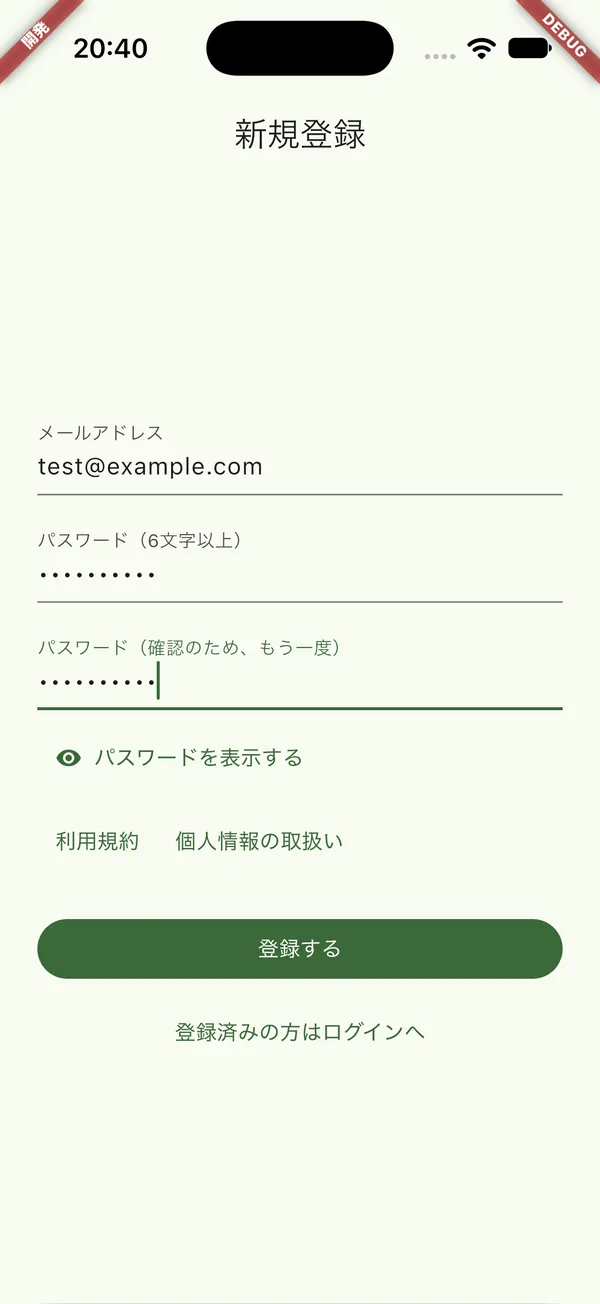
- 「新規登録」の画面で、メールアドレスとパスワード(6文字以上)を入れます。パスワードは、確認のためにもう一度入れます
- 「利用規約」と「個人情報の取扱い」は、それぞれの全文を読むボタンで開けます。同意は、ログインした後の「ご利用の前に」の画面で行います
- 「登録する」を押します
メールを確かめる
登録すると、画面に「確認メールを送りました」と表示され、入れたメールアドレスに確認のメールが届きます。
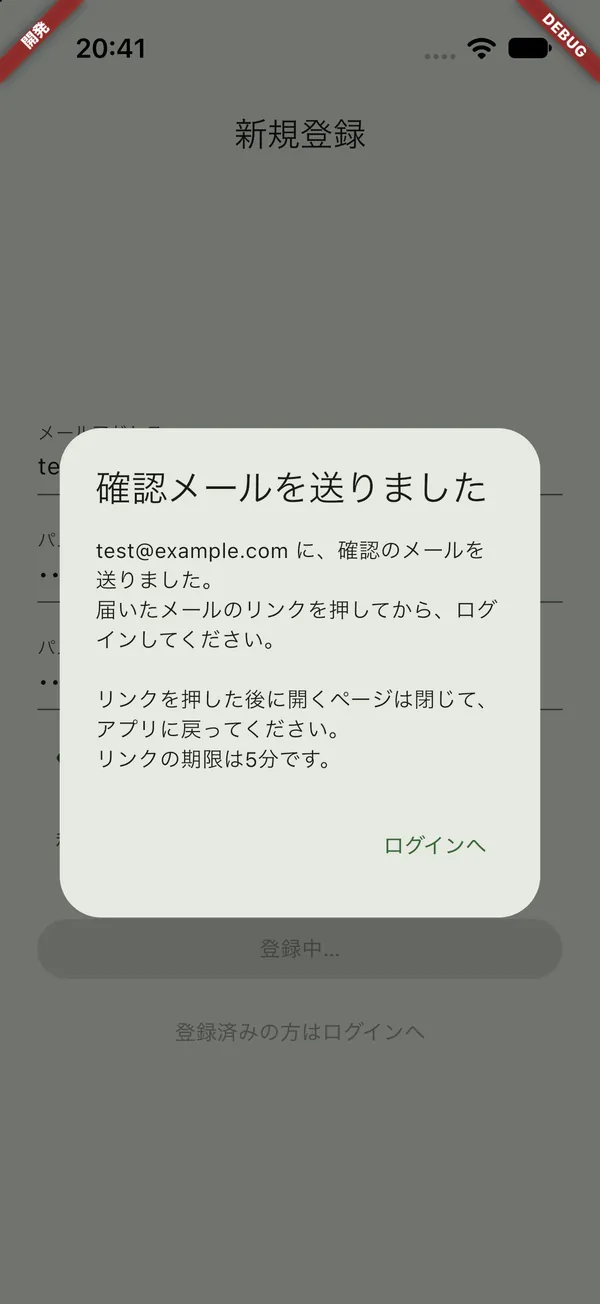
- 「ログインへ」を押して、「ログイン」の画面に戻ります
- 届いたメールを開き、メールの中のリンクを押します。リンクの期限は5分です
- リンクを押した後に開くページは閉じて、耕雲に戻ります
- 「ログイン」の画面で、メールアドレスとパスワードを入れて、「ログイン」を押します
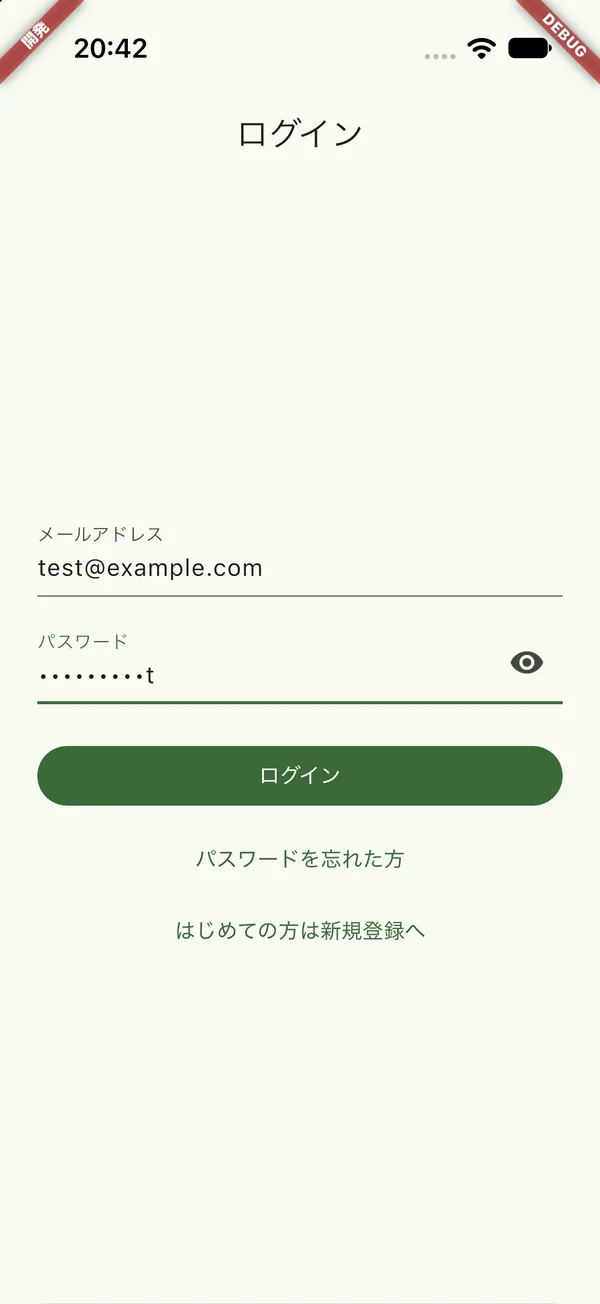
パスワードの欄の右の目の印を押すと、入れたパスワードを確かめられます。次からアプリを開いたときは、ログインしたままの状態で始まります。
メールが届かないとき
- 迷惑メールのフォルダを見てください
- 5分を過ぎてしまったときは、「ログイン」の画面でメールアドレスとパスワードを入れて「ログイン」を押すと、「確認メールを送り直す」が出ます。押すと、新しいメールが届きます
利用規約と個人情報の取扱いに同意する
初めてログインすると、「ご利用の前に」の画面が出ます。はじめは、どちらのチェックも付けられず、「同意して進む」も押せません。全文を開くと、チェックを付けられるようになります。
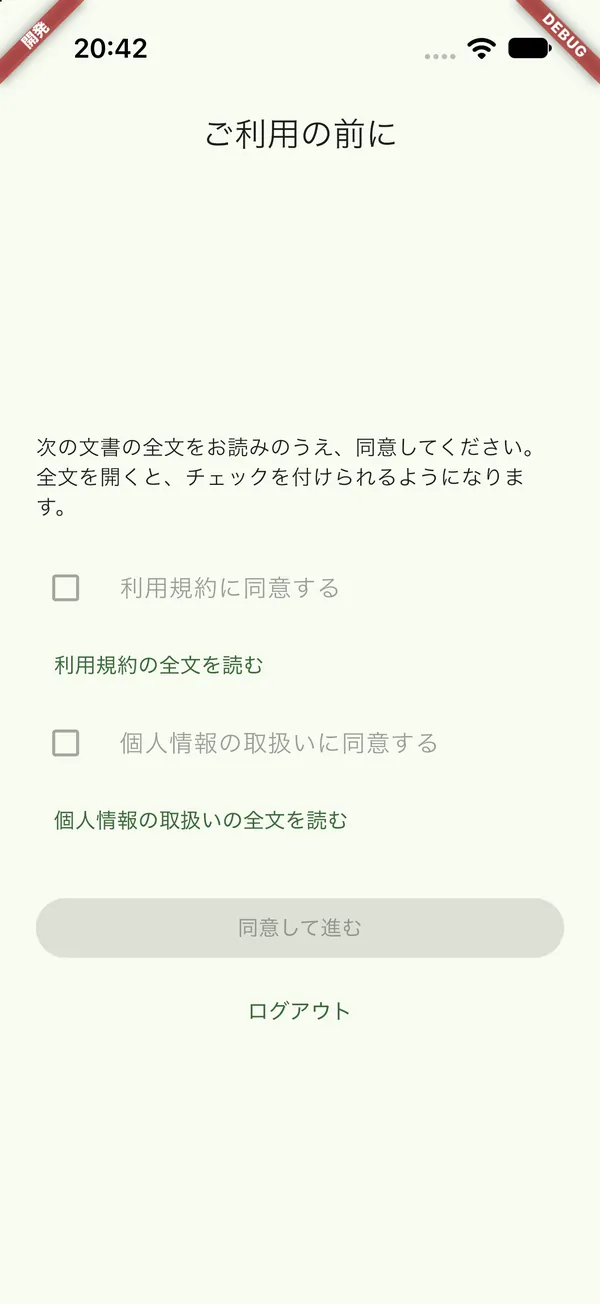
- 「利用規約の全文を読む」を押します。利用規約の全文が出るので、読み終えたら左上の「<」で戻ります
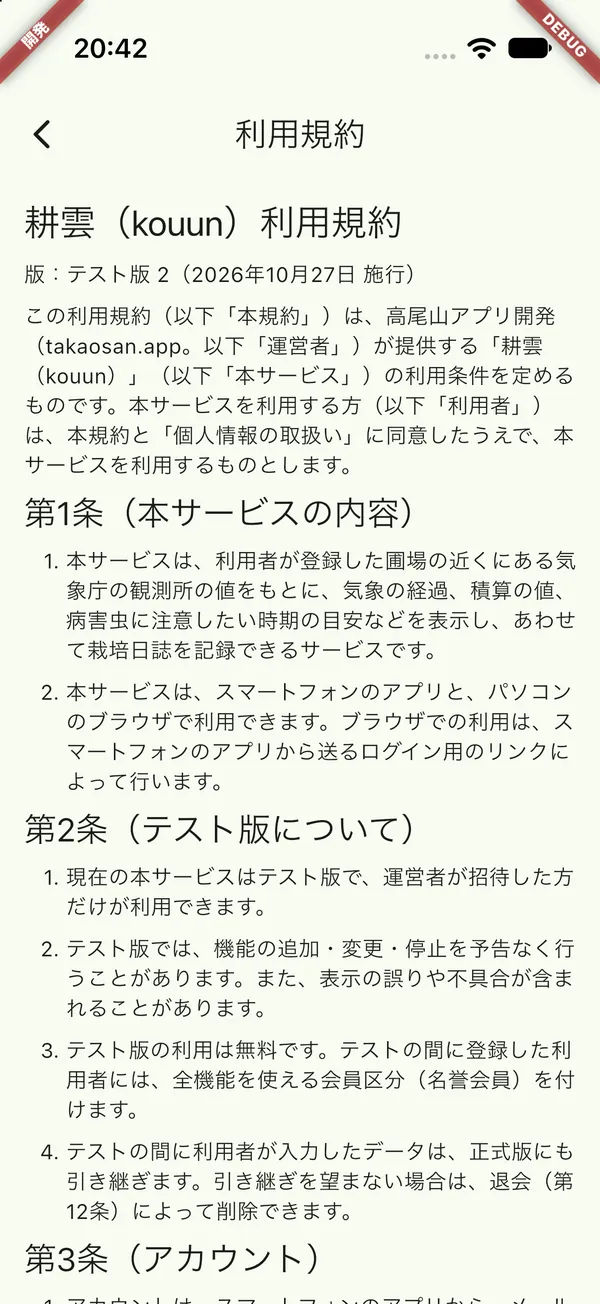
- 「利用規約に同意する」にチェックを付けます
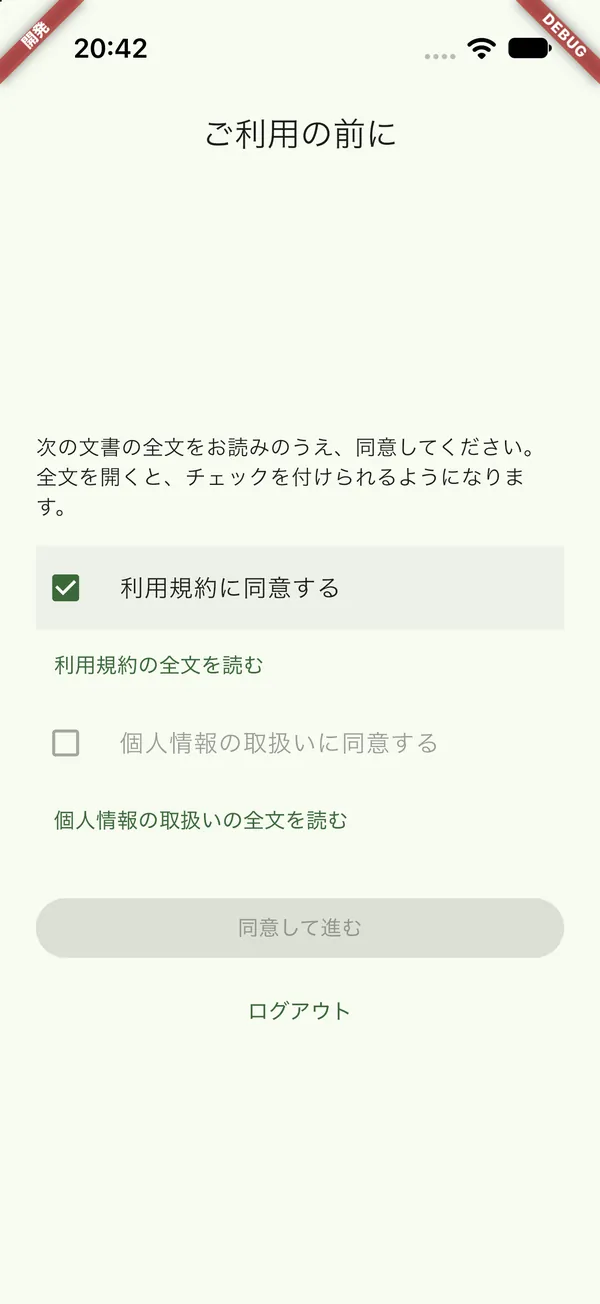
- 「個人情報の取扱いの全文を読む」を押して、同じように全文を読み、「<」で戻ります
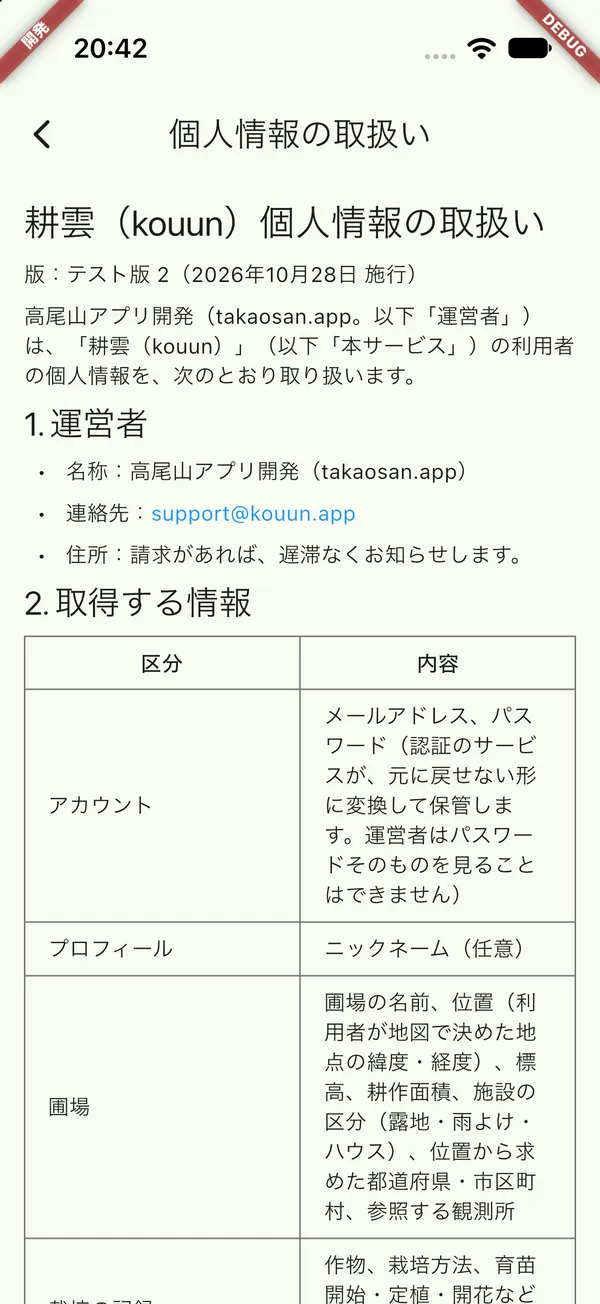
- 「個人情報の取扱いに同意する」にチェックを付けます。両方にチェックが付くと、「同意して進む」が押せるようになります
- 「同意して進む」を押します
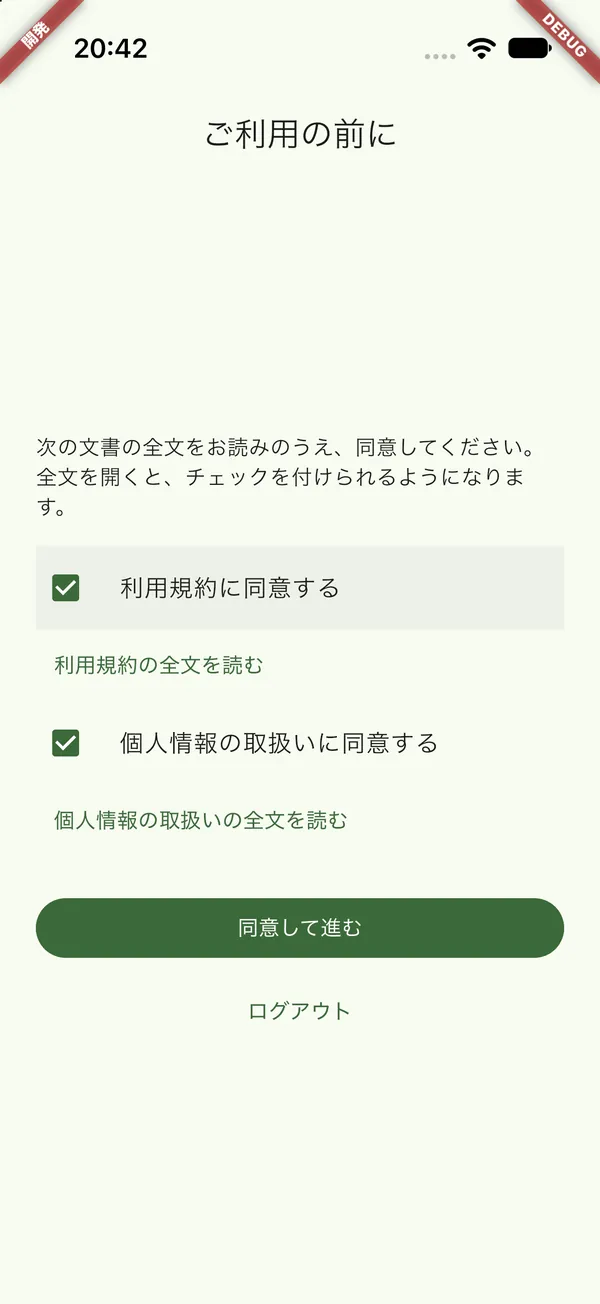
利用規約や個人情報の取扱いが変わったときは、次にアプリを開いたときに、この画面がもう一度出ます。
ニックネームを決める
「ニックネームの設定」の画面で、アプリの中で表示する名前を決めます。
- ニックネーム(20文字まで)を入れて、「この名前にする」を押します
- 決めないときは「今は決めない」を押します。「農家さん」と表示されます
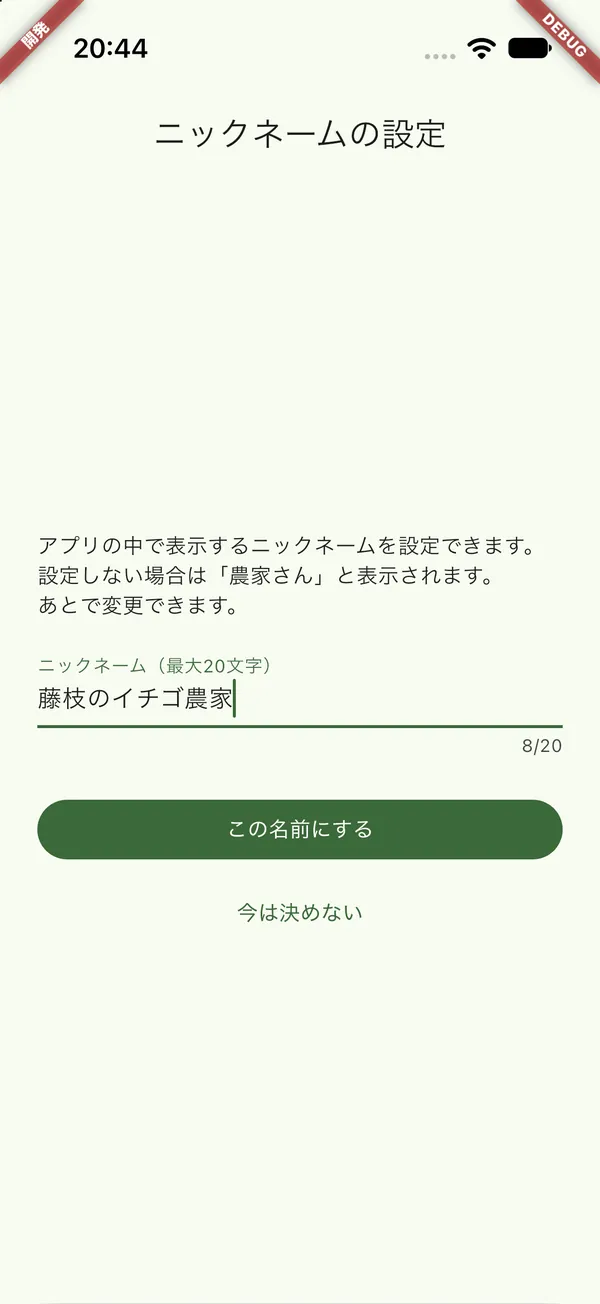
ニックネームは、「耕雲 ホーム」の右上に出ます。あとから「会員情報」で変えられます。→ 会員情報の「ニックネームを変更する」
1つ目の圃場を登録する
圃場は、位置 → 観測所 → 名前の順に登録します。
位置を決める
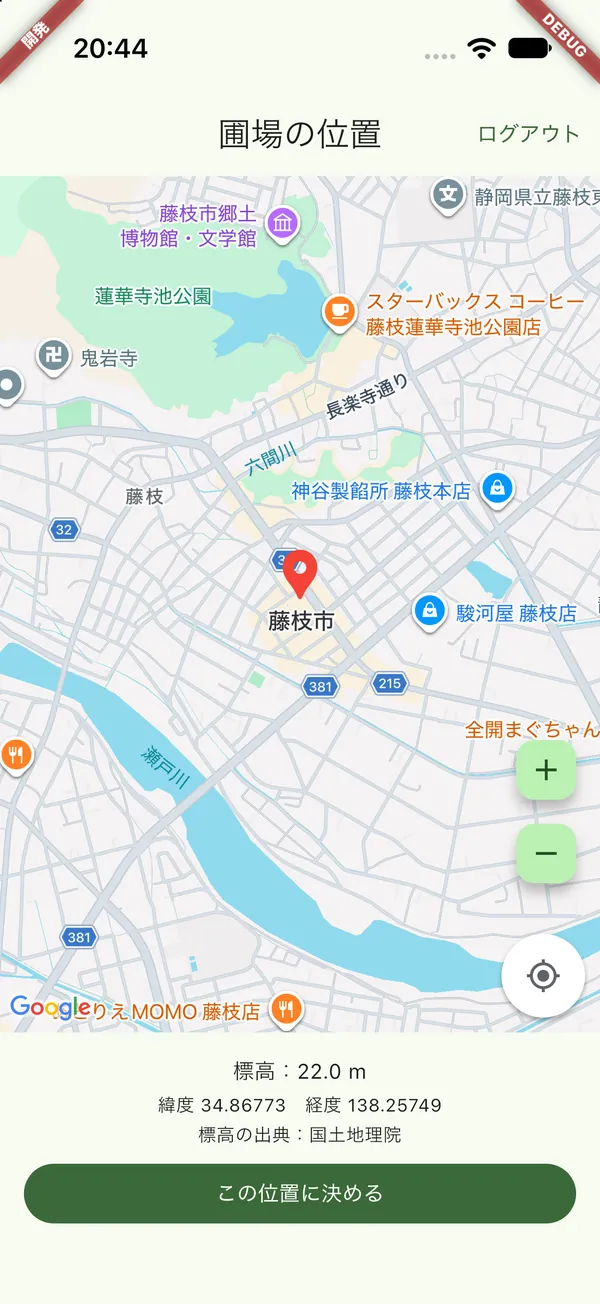
- 「圃場の位置」の画面に地図が出ます。地図を指で動かして、画面中心の赤いピンを圃場に合わせます
- 右下の「+」「−」で拡大・縮小できます。その下の丸い印を押すと、今いる場所に地図が移ります(位置情報の利用を許可したときだけ出ます)
- 画面の下に、その位置の標高と緯度・経度が出ます。地図を動かすたびに、調べ直します
- 「この位置に決める」を押します
畑にいるときに登録すると、丸い印で今いる場所に移れるので、合わせやすくなります。
観測所を選ぶ
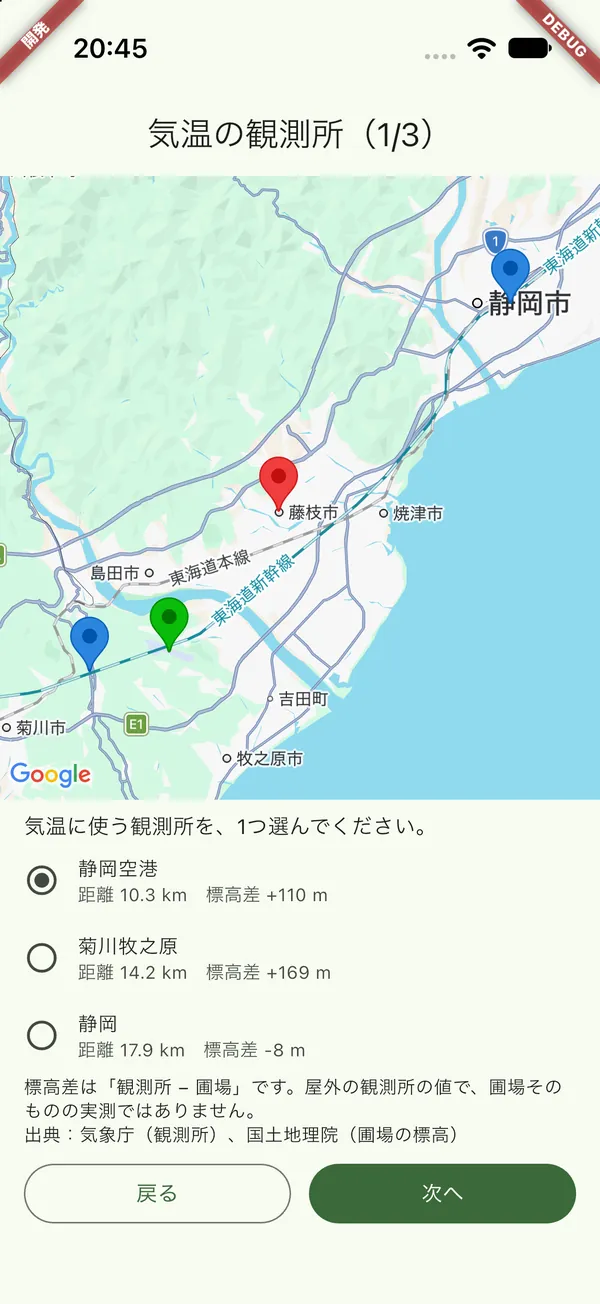
圃場の近くの、気象庁の観測所を選びます。足元の状況の画面で、ここで選んだ観測所の値を使います。気温・降水量・日照の3つを、順に選びます。
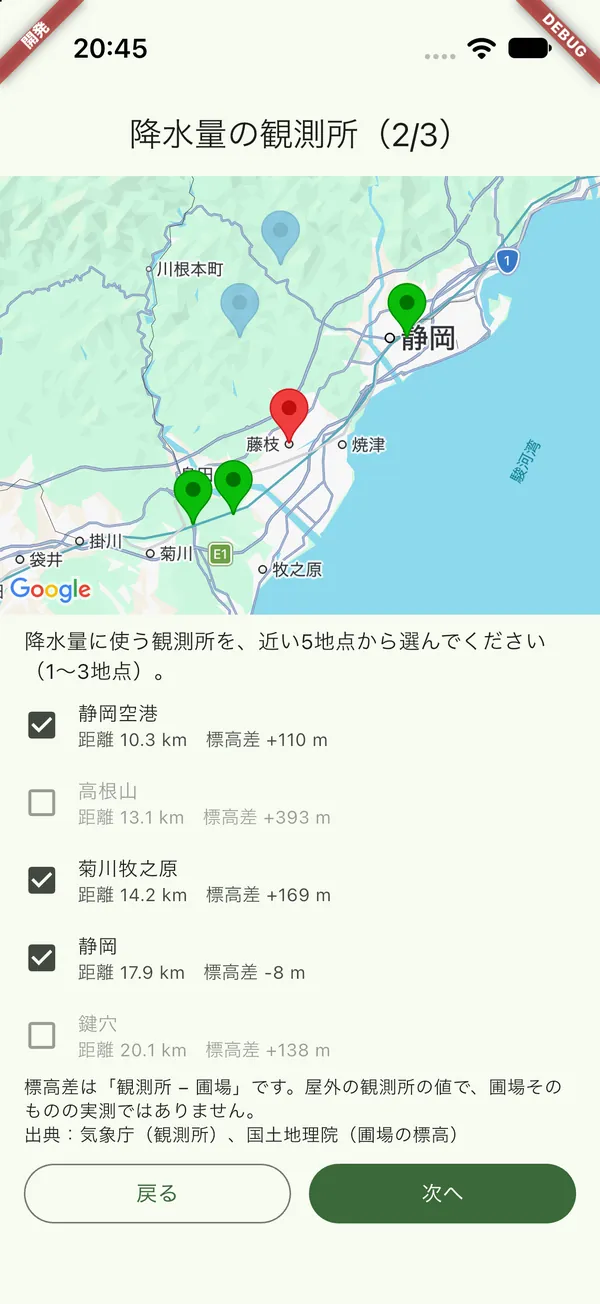
地図の印の見方は、次のとおりです。地図の印を押しても、観測所を選べます。
| 印 | 意味 |
|---|---|
| 赤 | 圃場 |
| 緑 | 選んでいる観測所 |
| 青 | ほかの候補の観測所 |
| 薄い青 | 選べる数の上限まで選んでいるため、今は選べない観測所(降水量だけ) |
- 「気温の観測所(1/3)」の画面に、近い観測所が並びます。それぞれに、圃場からの距離と標高差が出ます。はじめは一番近い観測所が選ばれています。変えるときは、別の観測所を押して、「次へ」を押します
- 「降水量の観測所(2/3)」の画面では、近い5地点から、1〜3地点を選べます。はじめは近い3地点にチェックが付いています。3地点を選んでいるときは、ほかの観測所は薄く出て選べません。入れ替えるときは、先にどれかのチェックを外してから選びます。選んだら「次へ」を押します
- 「日照の観測所(3/3)」の画面で、1つ選んで「これで決める」を押します
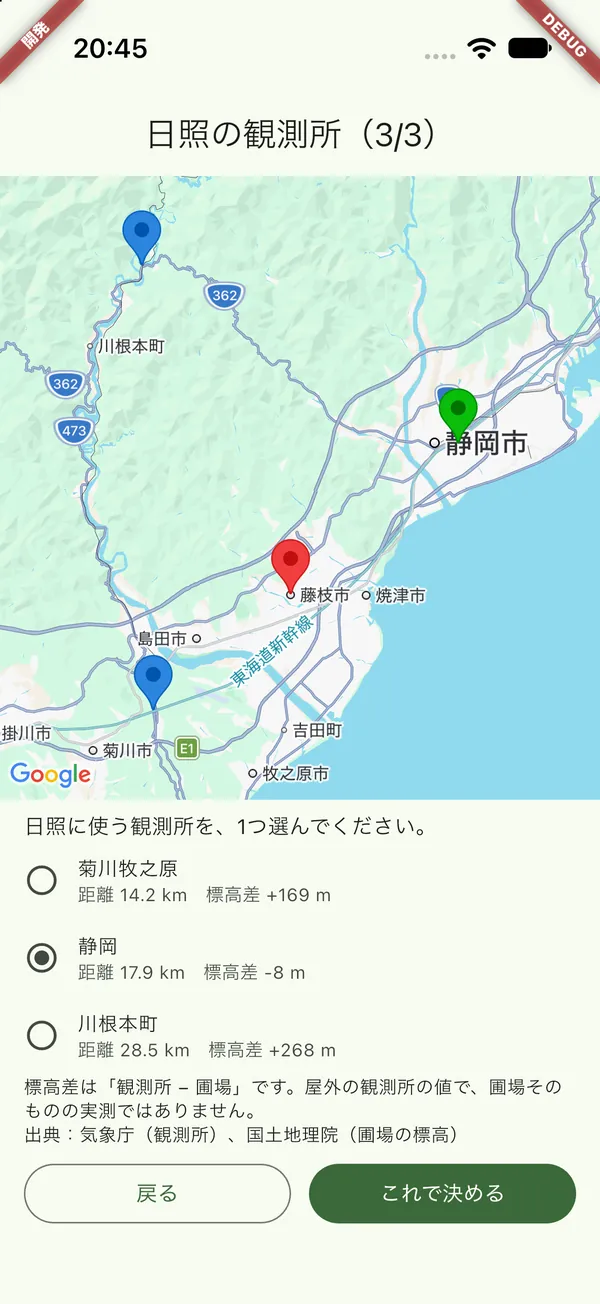
「戻る」を押すと、1つ前の画面に戻ります。気温の画面で「戻る」を押すと、位置を決め直せます。
降水量を2〜3地点選んでおくと、足元の状況の画面で、観測所を切り替えて見比べられます。
観測所の値は、屋外で測ったものです。圃場そのもの(ハウスの中など)を測った値ではありません。
名前と耕作面積を入れる
- 「圃場の名前と耕作面積」の画面で、圃場の名前(20文字まで)を入れます
- 耕作面積は、入れなくても登録できます。入れるときは、単位を「㎡」か「a」から選びます
- 都道府県と市区町村は、圃場の位置から入れてあります。違うときは、選び直してください
- 「施設区分」を「露地」「雨よけ」「ハウス」から選びます。選ばなくても登録できます(はじめは「選択しない」)。あとで「圃場の一覧」から変えられます。いちごを育てるときは、施設区分が要ります
- 「登録する」を押します
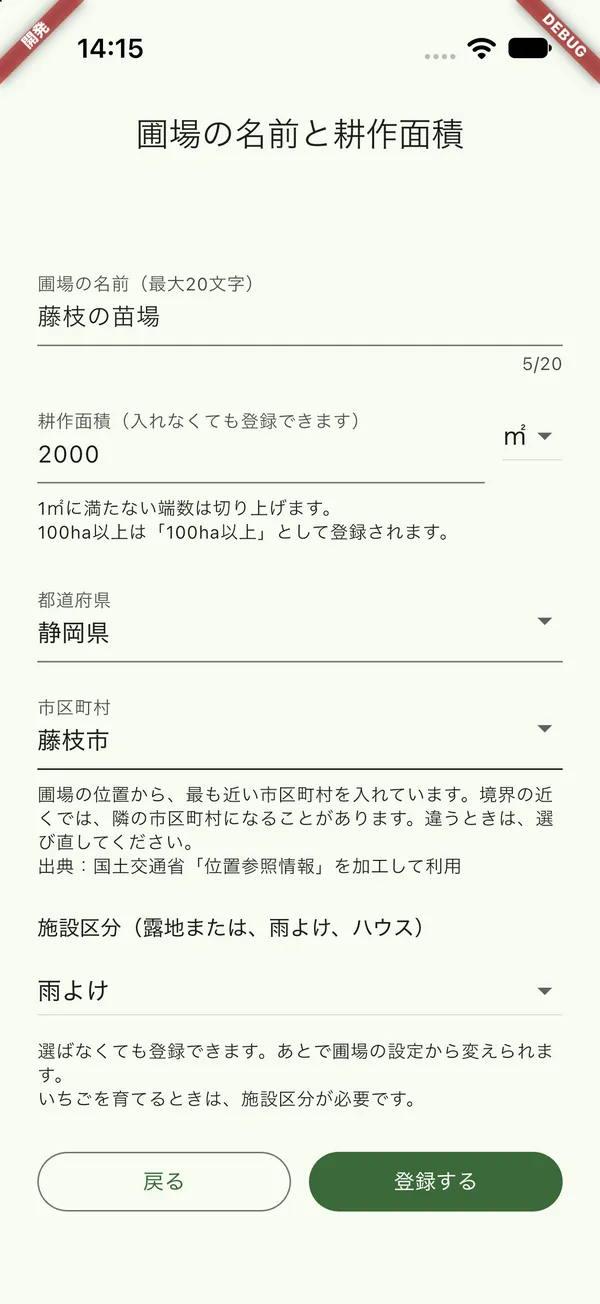
施設区分は、注意情報で、病害虫の当てはめを決めるのに使います(圃場の一覧の「施設区分」)。
ホームの画面
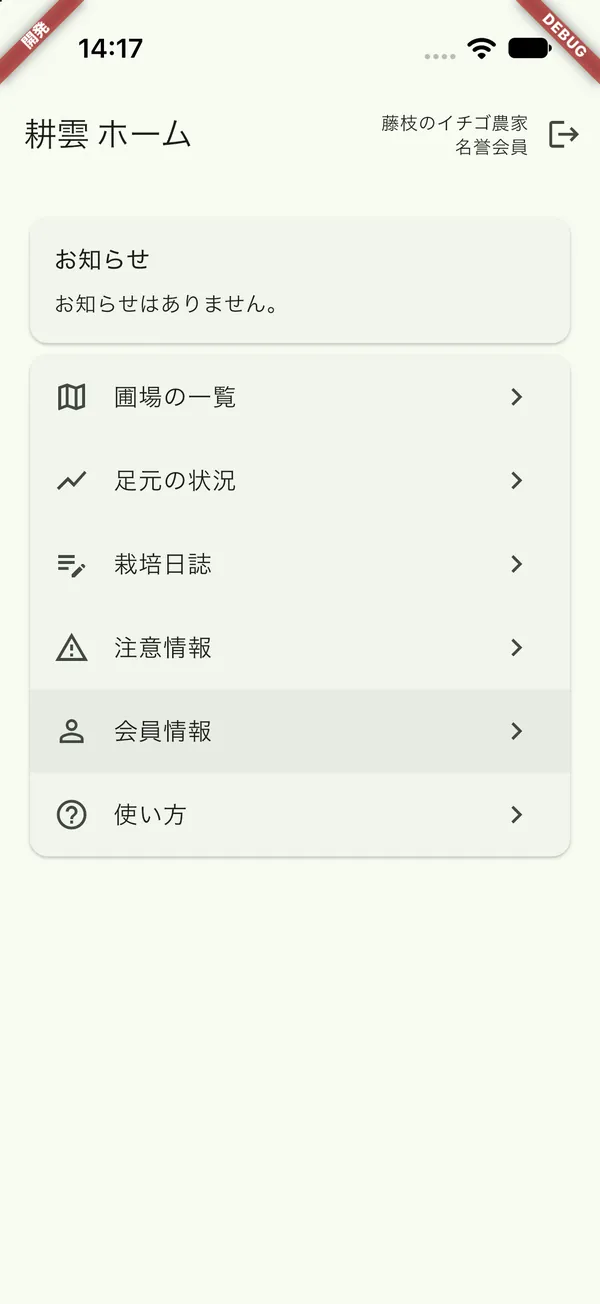
登録が済むと、「耕雲 ホーム」の画面が出ます。ここから「圃場の一覧」「足元の状況」「栽培日誌」「注意情報」「会員情報」を開けます。
いちばん下の「使い方」を押すと、このページ(使い方)がブラウザで開きます。
右上には、ニックネームと会員区分(テストの間は「名誉会員」)が出ます。その右の印は、ログアウトのボタンです。